


在网络环境日益复杂的今天,很多用户仍在依赖“机场”这类第三方代理服务:节点共享、难以把控、服务品质参差不齐,今天能上、明天抽风、后天跑路的情况也并不罕见。
如果你对网络稳定性、数据安全性、隐私自主性有较高要求,那么“自建”就成为越来越明确的趋势。
其中,S-UI 代理面板凭借直观的管理界面、对多协议的支持、轻量化部署方式,逐渐成为技术爱好者的热门选择。
包括抖音、小红书那些卖🪜的,基本上都是用的x-ui、s-ui来搭建的,忽悠新手小白,实际上都知道这不能说是一本万利吧,利润还是非常丰厚的。
文中涉及的代理服务、面板部署、网络节点等技术,请仅在合法授权的环境下进行测试与研究。
用户需自行承担因操作行为产生的所有风险与法律责任。
本站及作者对因用户使用本教程进行任何违法活动而产生的后果不承担责任。
禁止用于翻墙、规避网络审查或任何违法行为。
为什么 S-UI 会成为自建用户的首选?
S-UI 不是代理协议本身,而是一个 统一控制面板(Dashboard) ——它让你能够更容易地部署与管理常见的代理服务端,如:Xray / sing-box、VLESS / VMess、Trojan、Shadowsocks等等…
更重要的是:它用“图形界面”取代传统 Linux 命令行,大幅降低了自建门槛。
话不多说,我们直接开始搭建教程,手把手喂饭级的
我们的母鸡用的是Debian 12,命令如下,如果你不懂linux命令,无脑复制即可。 我用的是buyvm的服务器,便宜,3.5usd/月(也有2usd/月的,实在没法用),1000m带宽,不限流量管饱,支持支付宝支付。
buyvm的地址:https://buyvm.net/ 他家的2/3.5usd的vps总是断货 ,但是不要急,一般隔三差五的凌晨(香港时间)会补货,如果你没时间盯着,可以写个n8n工作流去帮你盯,有货了以后会发邮件、bark通知到你。这个n8n的工作流怎么写我会出个简单一看就懂的教程。使用n8n检查buyvm是否有货
(特此声明,buyvm没给我一分钱广告费哈)
部署命令如下:
# 更新软件源
apt update -y

# 安装 curl
apt install -y curl

# 安装 s-ui的脚本
bash <(curl -Ls https://raw.githubusercontent.com/alireza0/s-ui/master/install.sh)
当然也可以用wget来代替:
# 用 wget 执行安装脚本
bash <(wget -qO- https://raw.githubusercontent.com/alireza0/s-ui/master/install.sh)
示例:

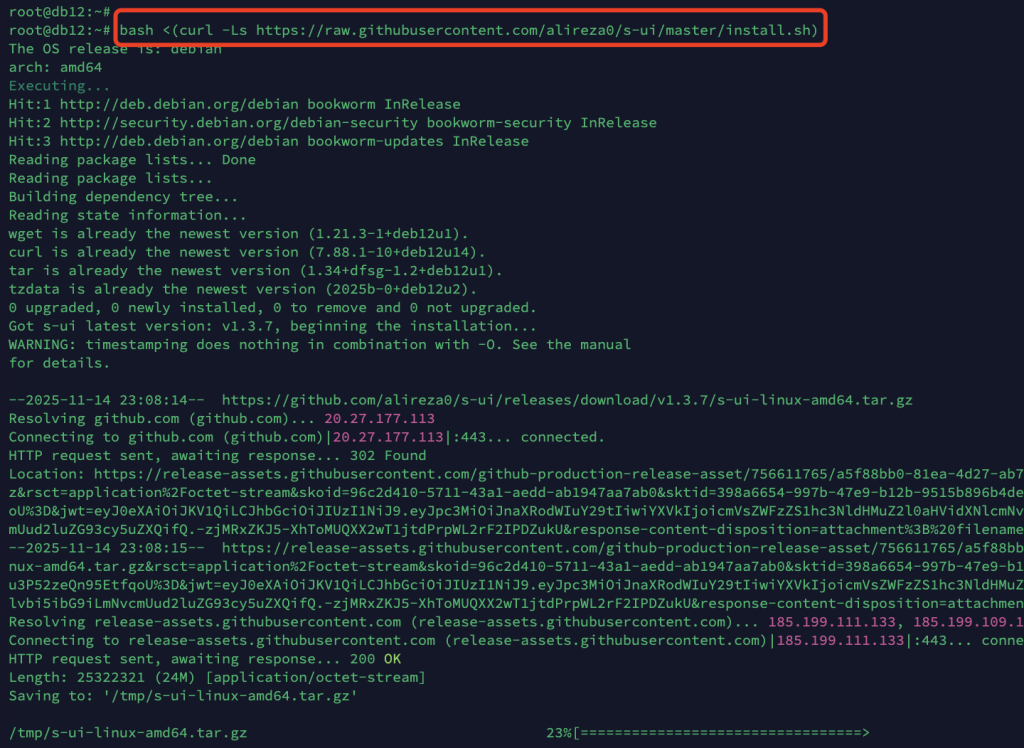
接下来安装过程会提问了
问题1:
Install/update finished! For security it’s recommended to modify panel settings
Do you want to continue with the modification [y/n]? :
安装/更新已经完成!为了安全起见,建议修改面板的默认设置(如密码、端口等)。
你是否现在要进入面板设置界面进行修改?请输入 y(是) 或 n(否)。
我们输入 y 继续
问题2:
Enter the panel port (leave blank for existing/default value):
请输入面板端口(如果想保留原来的或使用默认端口,直接按回车即可)
我们输入 端口号 回车,如果你懒得去改或者不会,就直接回车
问题3:
Enter the panel path (leave blank for existing/default value):
请输入面板访问路径(留空表示使用默认路径)
我们输入 面板的访问路径 回车,如果你懒得去改或者不会,就直接回车
问题4:
Enter the subscription port (leave blank for existing/default value):
请输入订阅服务的端口(留空表示使用默认端口)
我们输入 订阅服务端口 回车,如果你懒得去改或者不会,就直接回车
问题5:
Enter the subscription path (leave blank for existing/default value):
请输入订阅链接的 URL 路径(留空表示使用默认路径)
我们输入 订阅路径 回车,如果你懒得去改或者不会,就直接回车
接下来会显示:
Initializing, please wait…
set path success
Current panel settings:
Panel port: 2095
Panel path: /app/
Current subscription settings:
Sub port: 2096
Sub path: /sub/
然后继续问题
Do you want to change admin credentials [y/n]? :
你想要更改管理员账号和密码吗?
我们输入y 然后依次输入用户名-回车、密码-回车。

这就安装好了。 记住这里的信息(面板地址、用户名、密码)
接下来是面板设置部分,这里我们用比较先进的vless
首先浏览器打开上一步骤 最后输出的地址,这里可以选择为中文

添加入站并使用
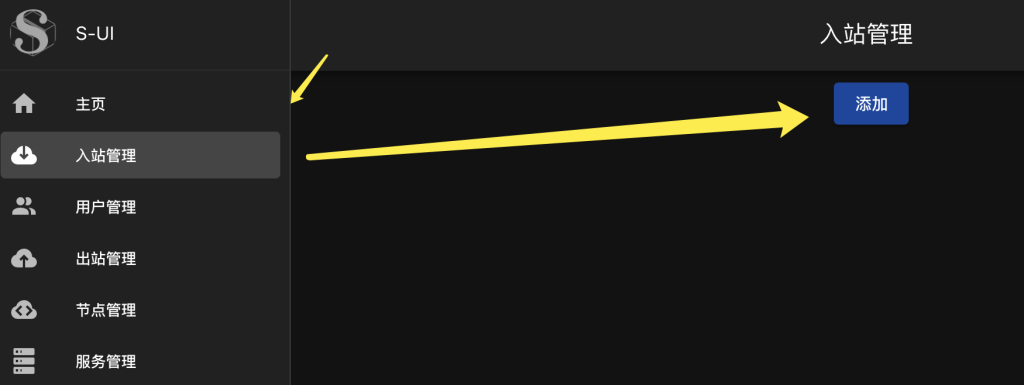
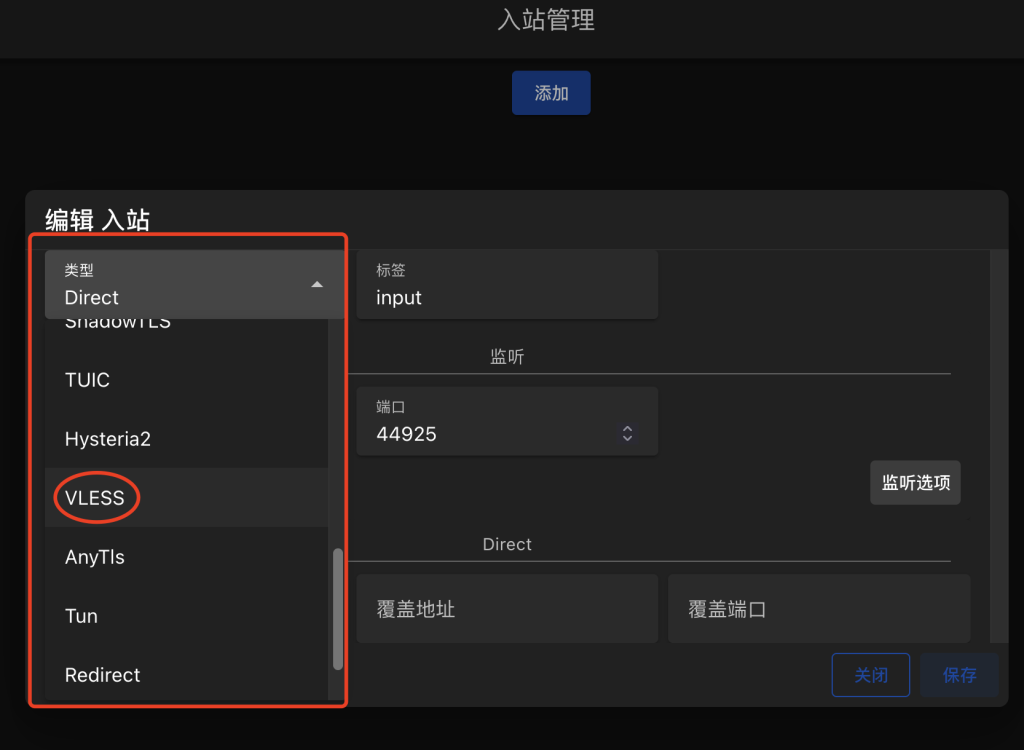
类型选择Vless
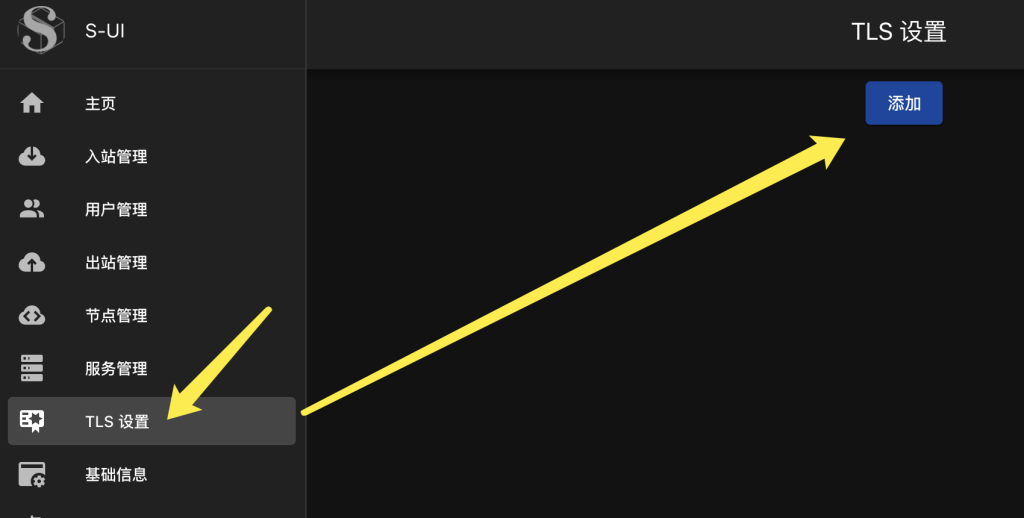
然后直接点保存- 一会我们还得回来这里。 接下来我们进入TLS设置,点击添加
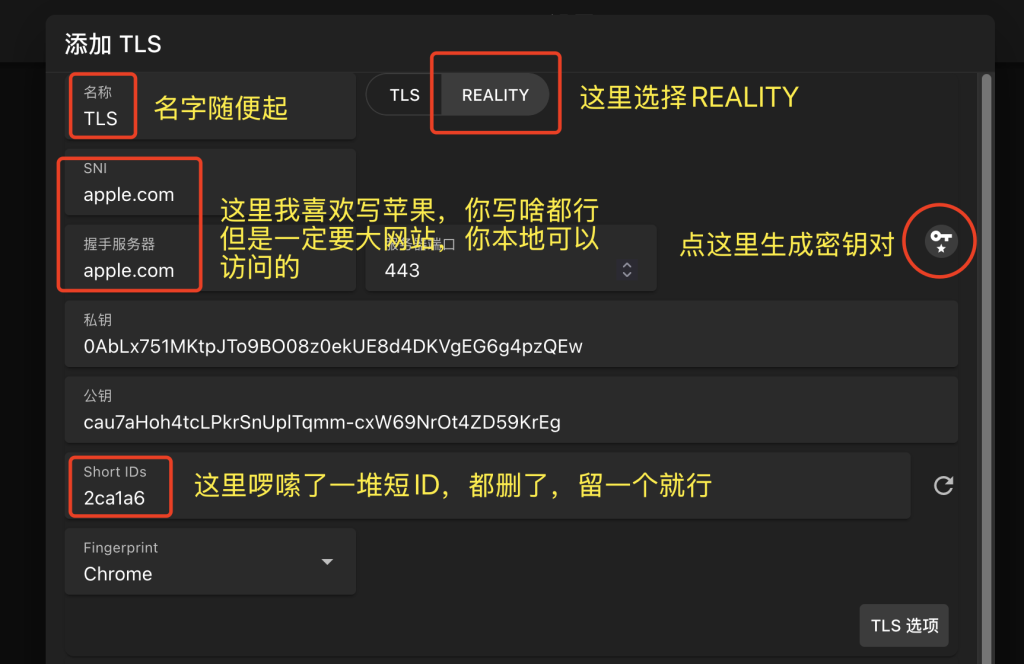
然后我们点击保存,回到入站管理这里,编辑我们第一步骤新建的入站
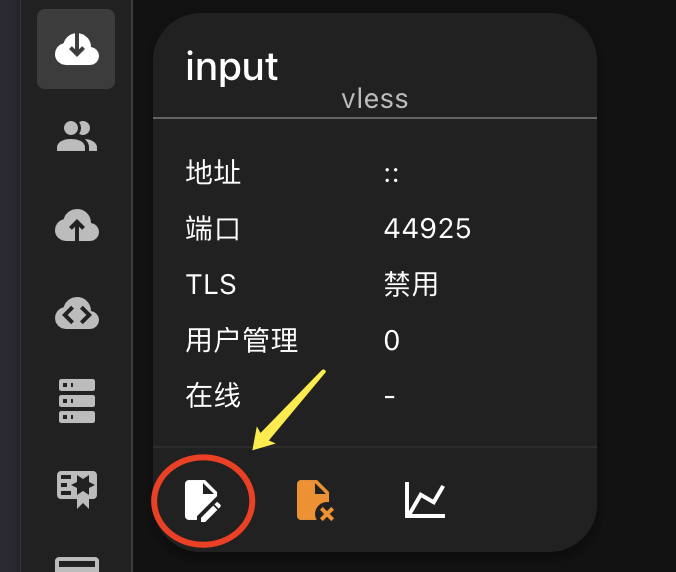
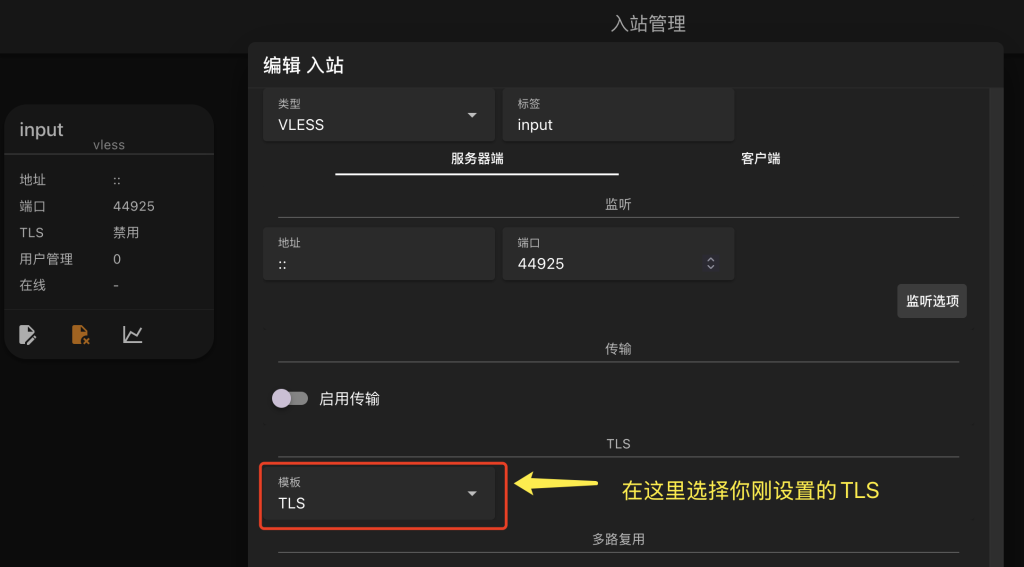
然后保存即可。 接下来用户管理- 添加:
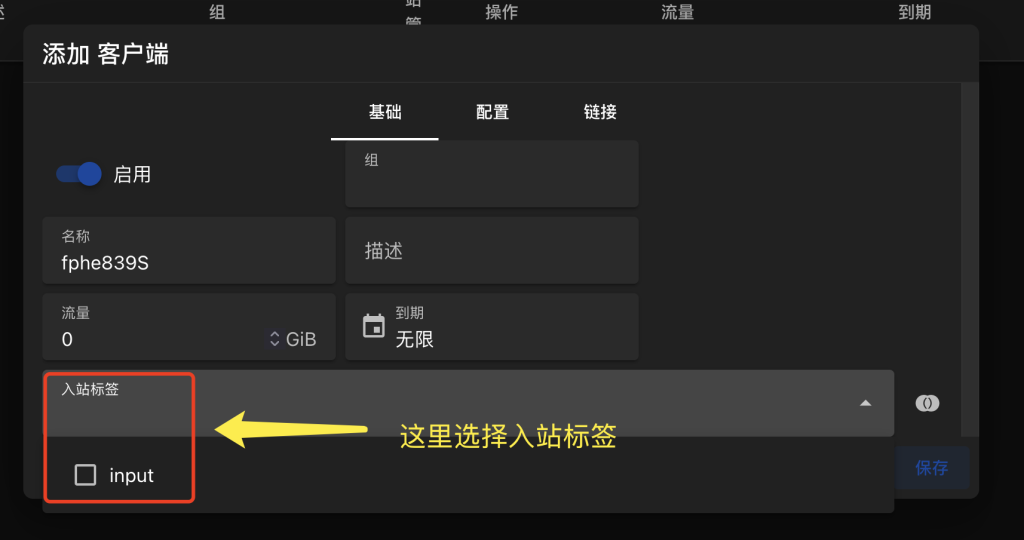
保存- 即可。
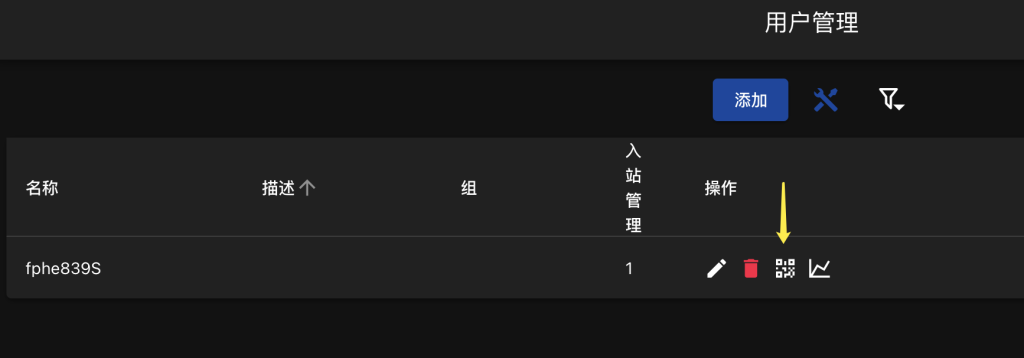
在用户管理里面- 每一个用户这里都有个二维码。 我们打开小🚀的扫一扫,嘿,您猜怎么着? 这就能用了。


暂无评论内容