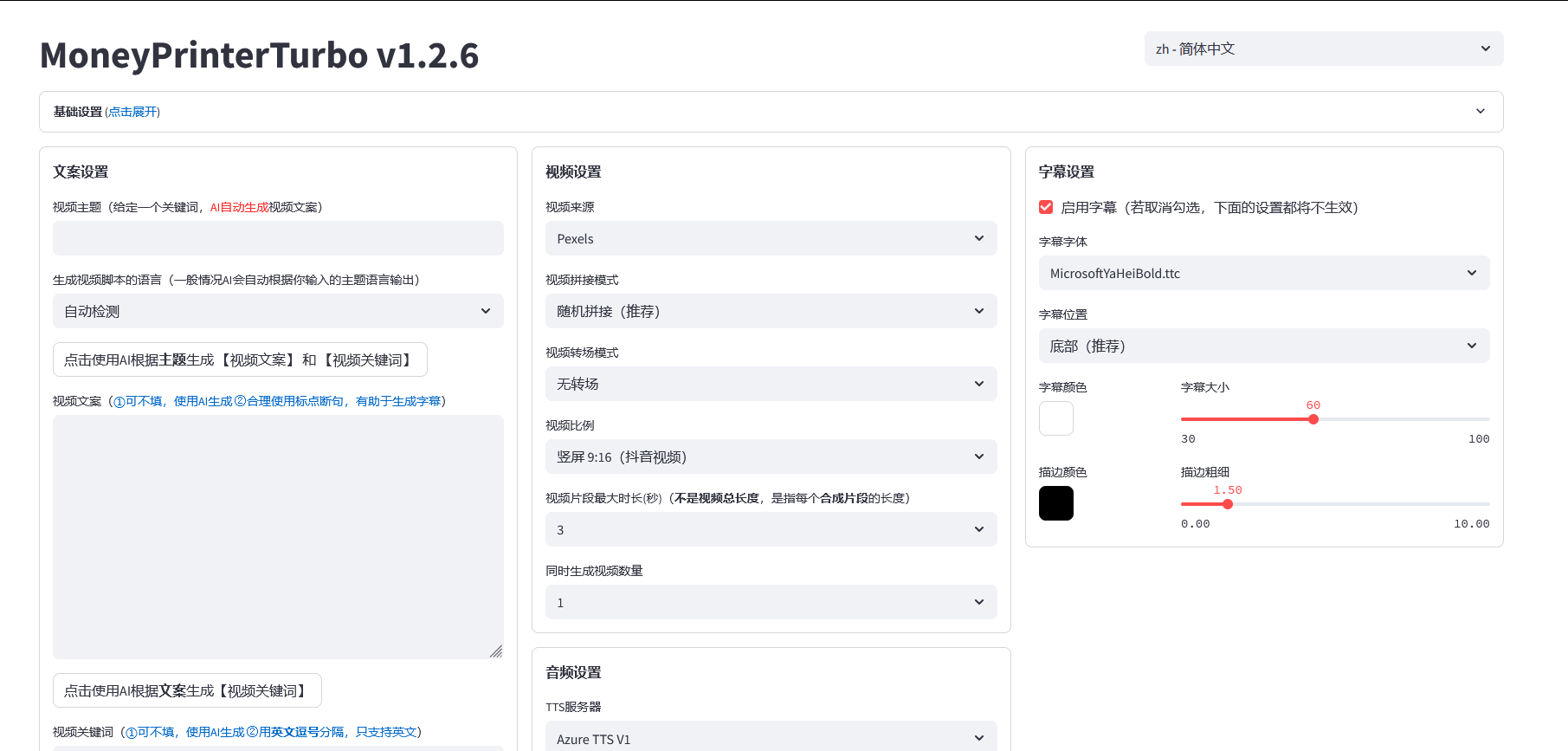


只需提供一个视频 主题 或 关键词 ,就可以全自动生成视频文案、视频素材、视频字幕、视频背景音乐,然后合成一个高清的短视频。
今天教大家如何简单的部署MoneyprinterTurbo,非常简单,跟着做就行。哦,对了,忘了说了,这个是开源免费的。
下载链接我放到本文最后了
windows 傻瓜式一键安装方式 (建议独立显卡)
下载后,建议先双击执行 update.bat 更新到最新代码,然后双击 start.bat 启动
启动后,会自动打开浏览器(如果打开是空白,建议换成 Chrome 或者 Edge 打开)
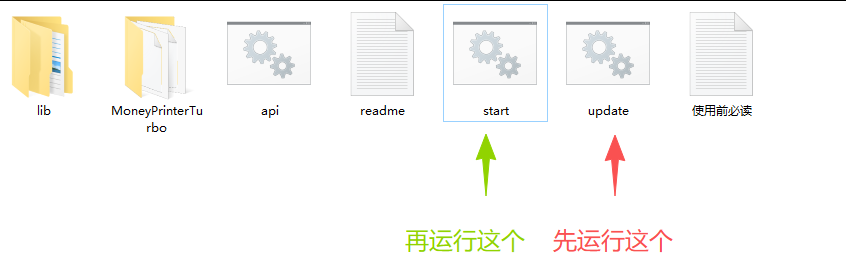
然后就会自动打开浏览器
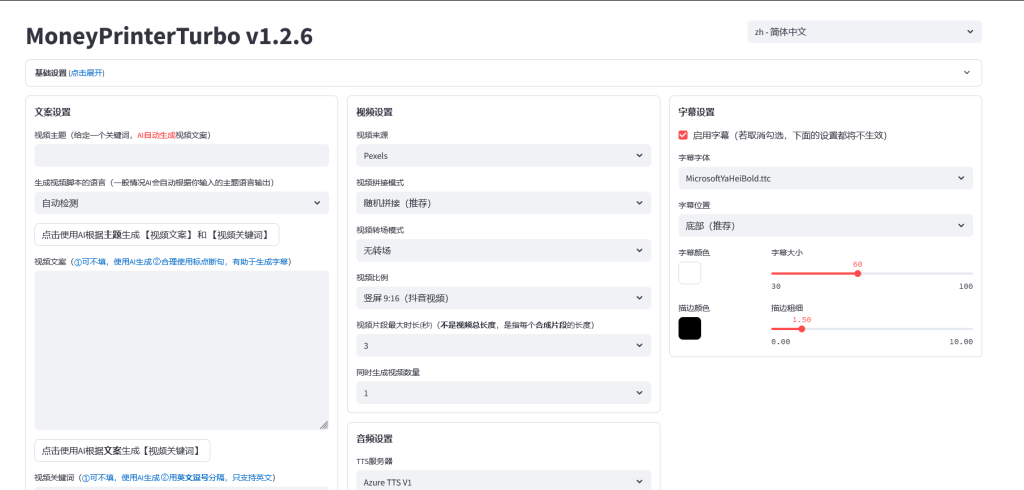
如何配置试用
首先打开页面顶部的基础设置

大模型配置
根据你的需求,去弄个大模型的Api key,我推荐google gemini,因为每天有免费的额度可以用,这点还是非常良心的。

我们进入到 https://ai.google.dev/gemini-api/docs/api-key?hl=zh-cn 右上角点击获取API密钥

然后复制拿到的apikey 粘贴到这里:
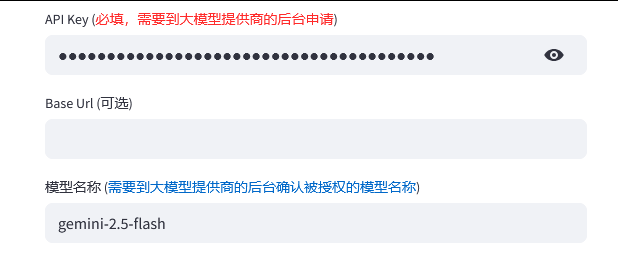
模型我们输入gemini-2.5-flash
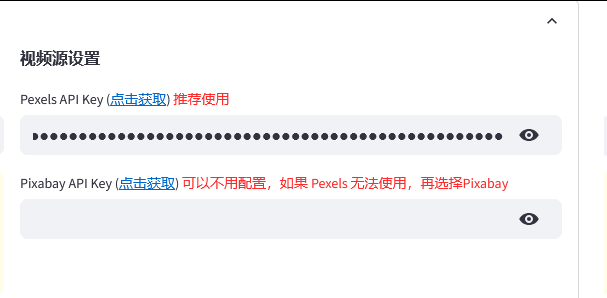
视频素材源配置
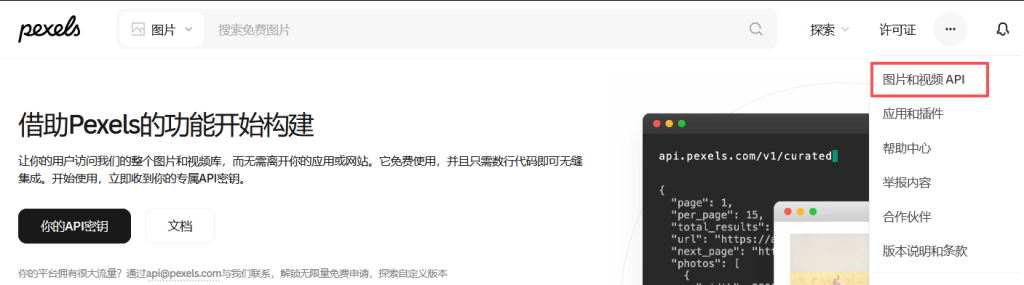
我们打开https://www.pexels.com/api/ 并登录,这里你可以直接用google账号登录,然后点击右上角的图片和视频API
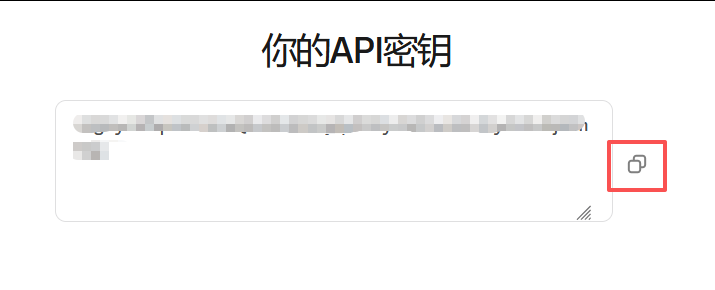
生成一个密钥

然后复制这个密钥,粘贴回MoneyprinterTurbo
使用步骤
短视频文案
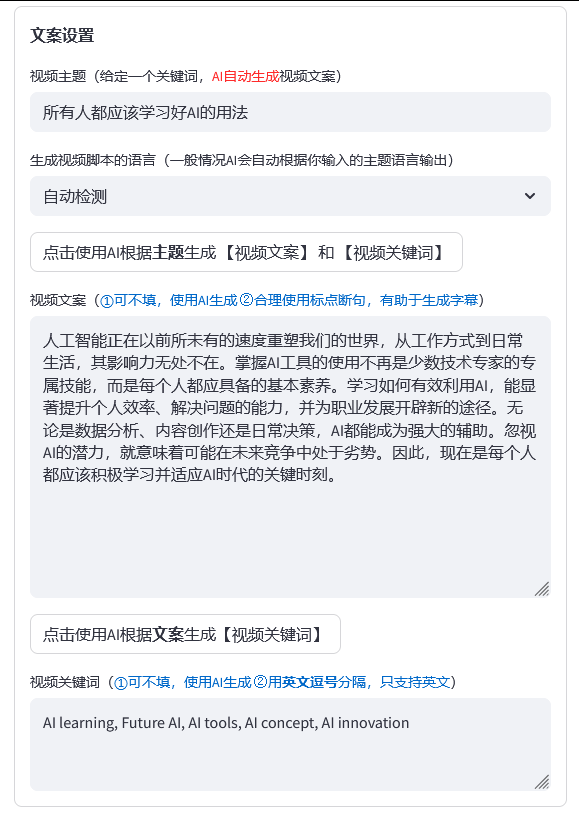
输入一个标题,用ai来生产短视频文案
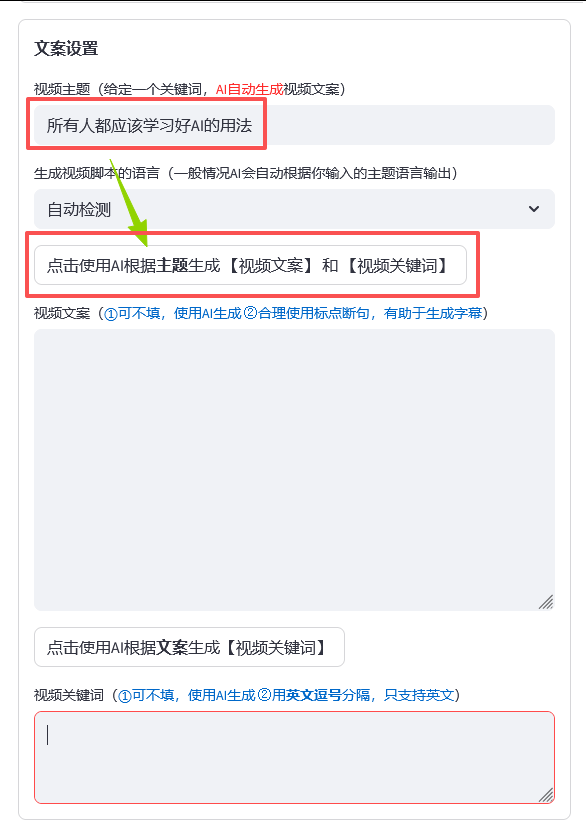
我们可以看到 文案生产好了 这里仅做演示,所以比较简单
视频设置
视频来源就选择pexels,比如抖音,视频比例是9:16

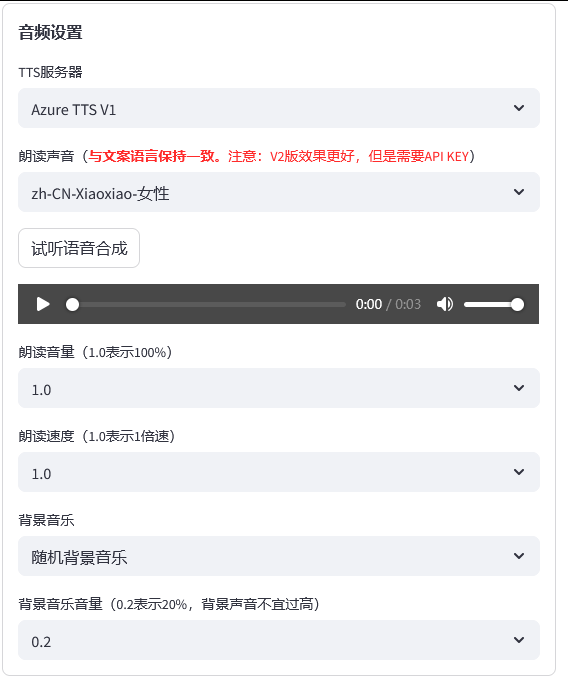
音频和字幕设置
这里可以用我们自己的声音,也可以AI直接合成,点击试听可以听不同的音色
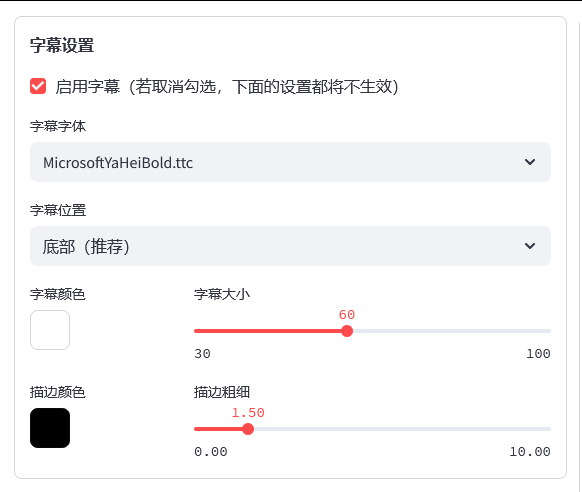
字幕设置就很好理解了,根据自己的实际需求调整即可
生成视频
文案、视频、声音、字幕都设置好了以后,我们点击最下面的生产视频,然后就可以看到页面下方在跑进度了。
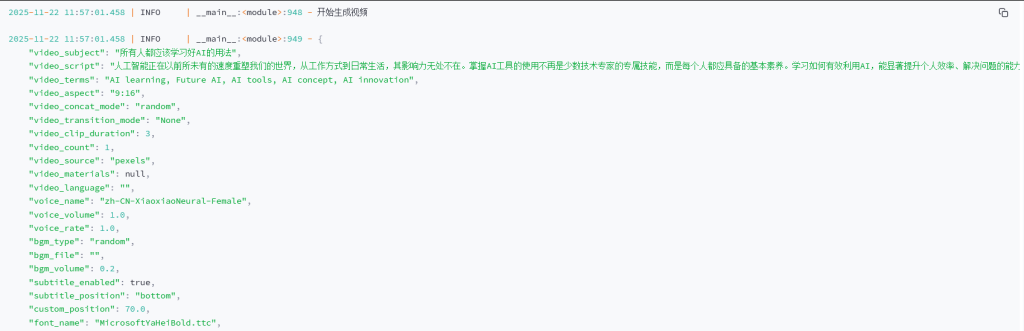
等待即可—
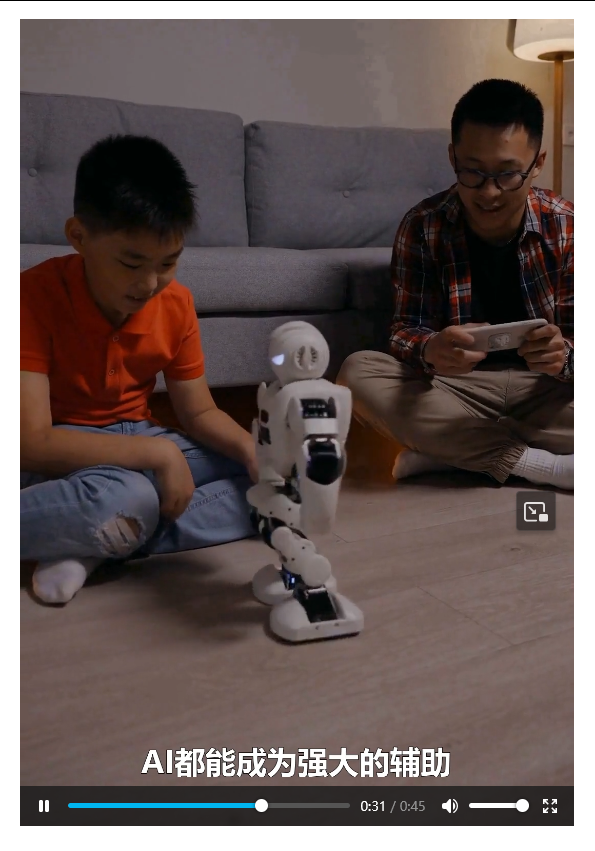
这就生成好了,鼠标右键选择保存视频,即可下载出来,发布了。
写在最后
这是moneyprinterturbo最最基础的一个应用,适合新手安装,晚些时候,我会更新高级部署方法、变量和如何用工作流抓素材、批量生产短视频,打造完整的短视频工厂。
下载链接

暂无评论内容