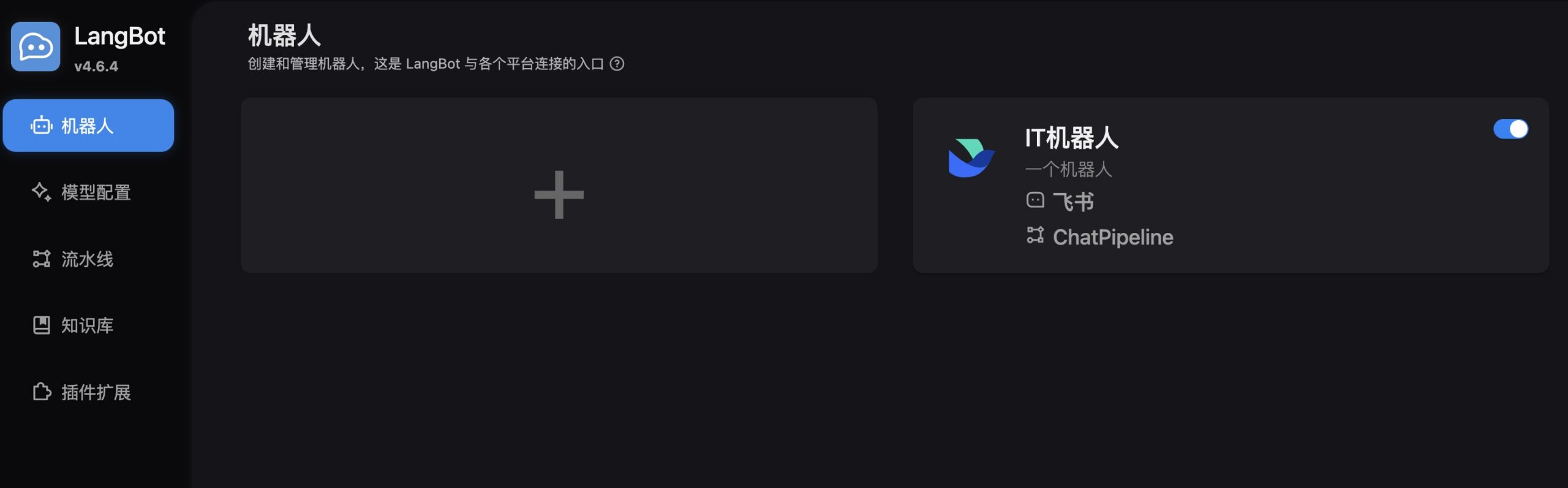
使用Langbot来搭建飞书机器人知识库

下载安装DockerDesktop
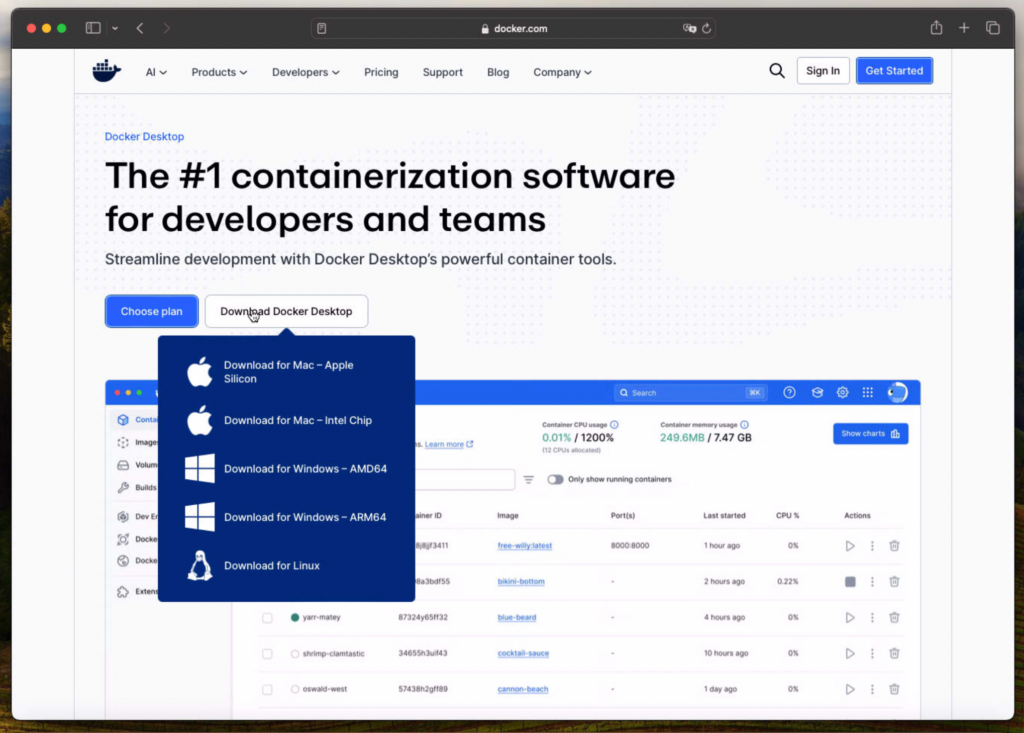
官网下载,本次用apple芯片的Mac Studio作为演示
无脑安装即可
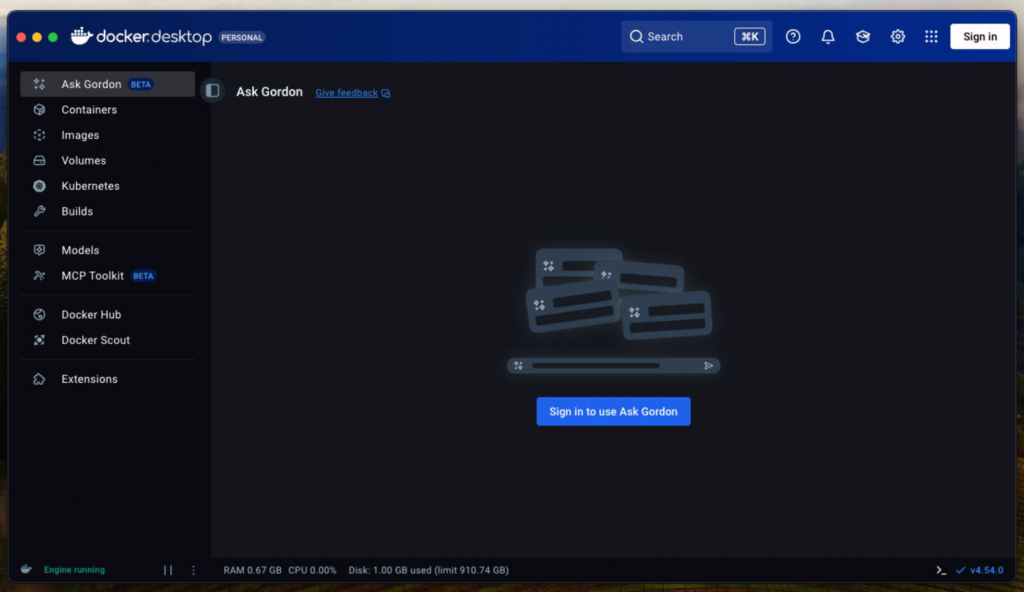
到这个节目,之后大多数时间就用命令行了
验证一下
macstudiohk@MacStudioHKs-Mac-Studio ~ % docker -v
Docker version 29.1.2, build 890dcca
Docker Compose 部署 Langbot
git clone https://github.com/langbot-app/LangBot
cd LangBot/docker
docker compose up -d
如果缺少命令行开放工具,会弹窗提示安装,点击安装即可
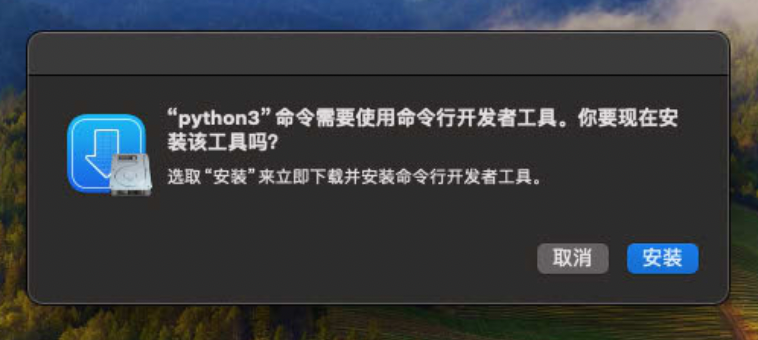
安装完成后再运行git clone
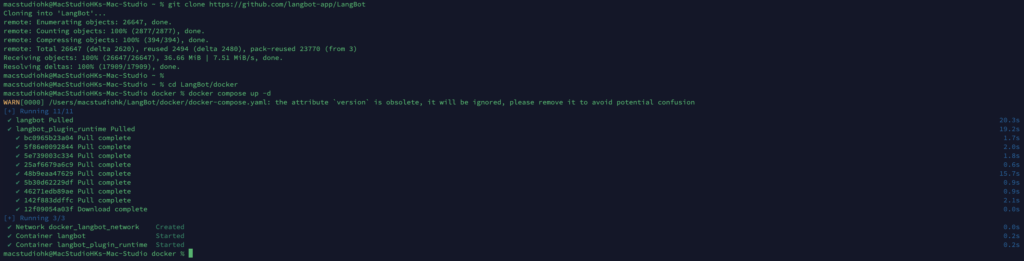
安装完成后,输入http://你的ip地址:5300,即可使用
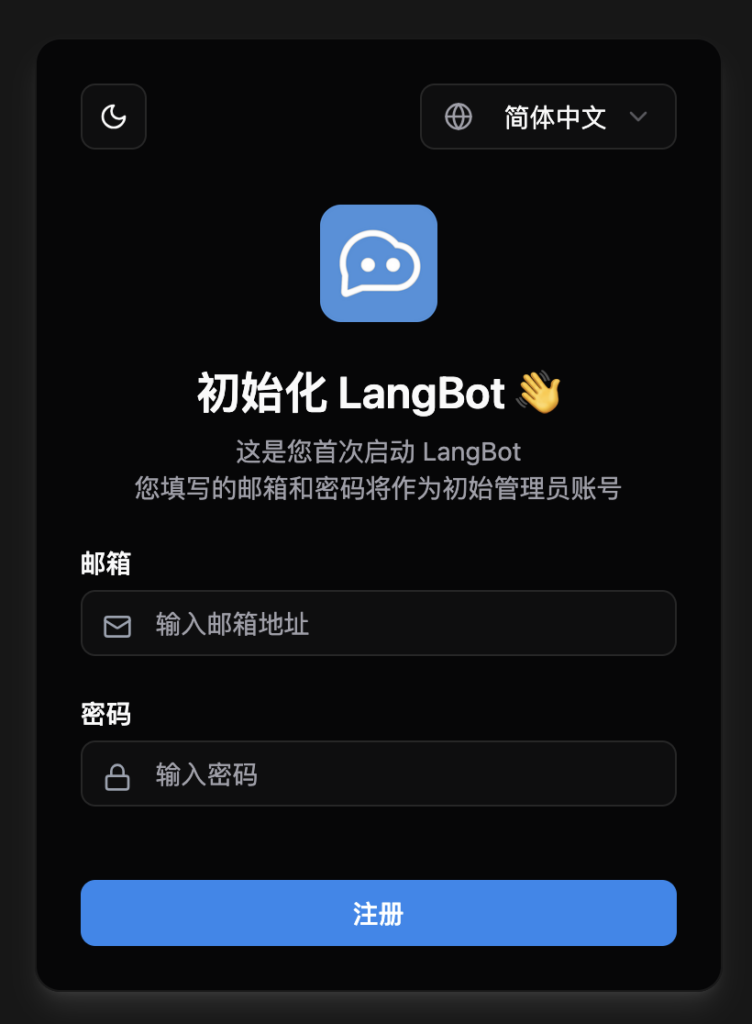
输入你的邮箱地址 和密码,点击注册。
使用篇
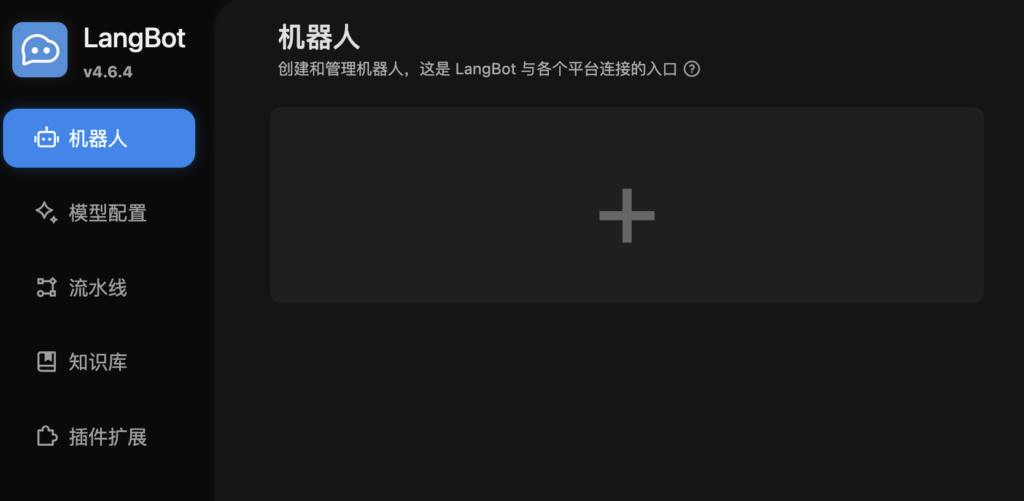
首先来创建一个机器人
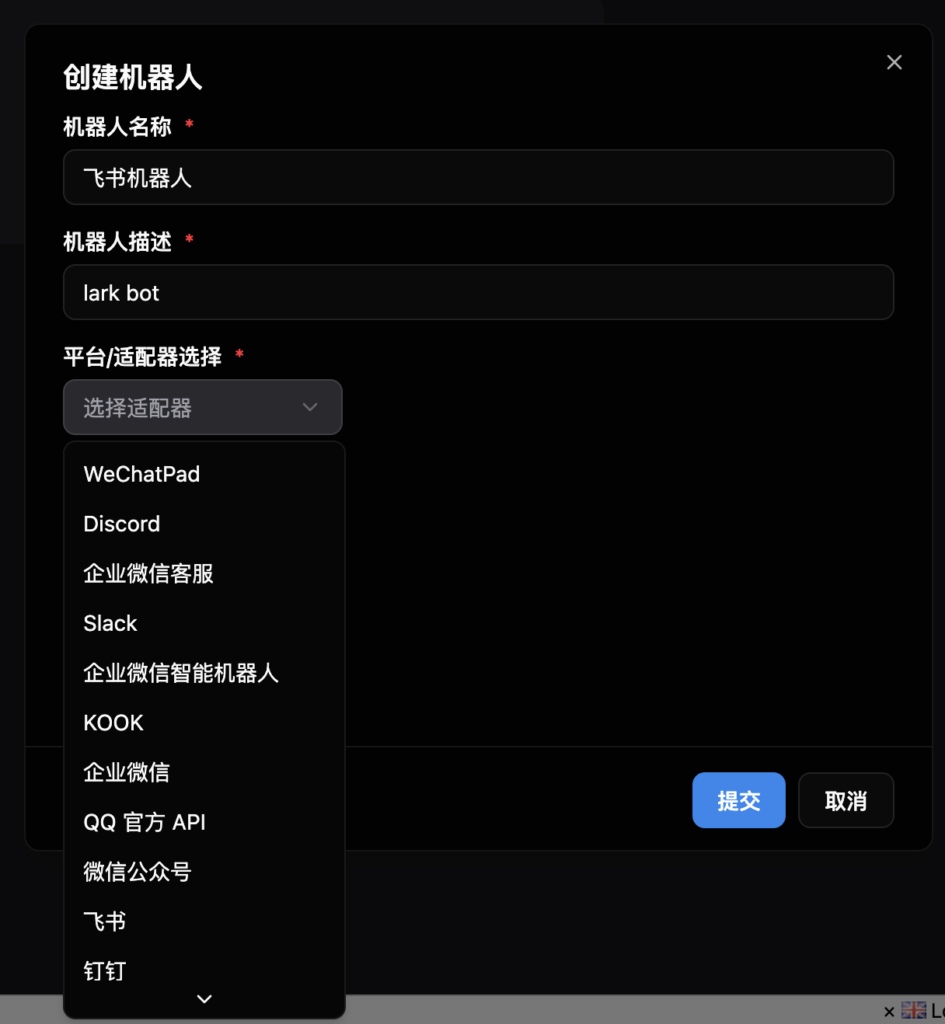
我们可以看到langbot支持很多种连接器,这里我们先选择飞书
这里需要配置飞书的应用ID、应用密钥、机器人名称
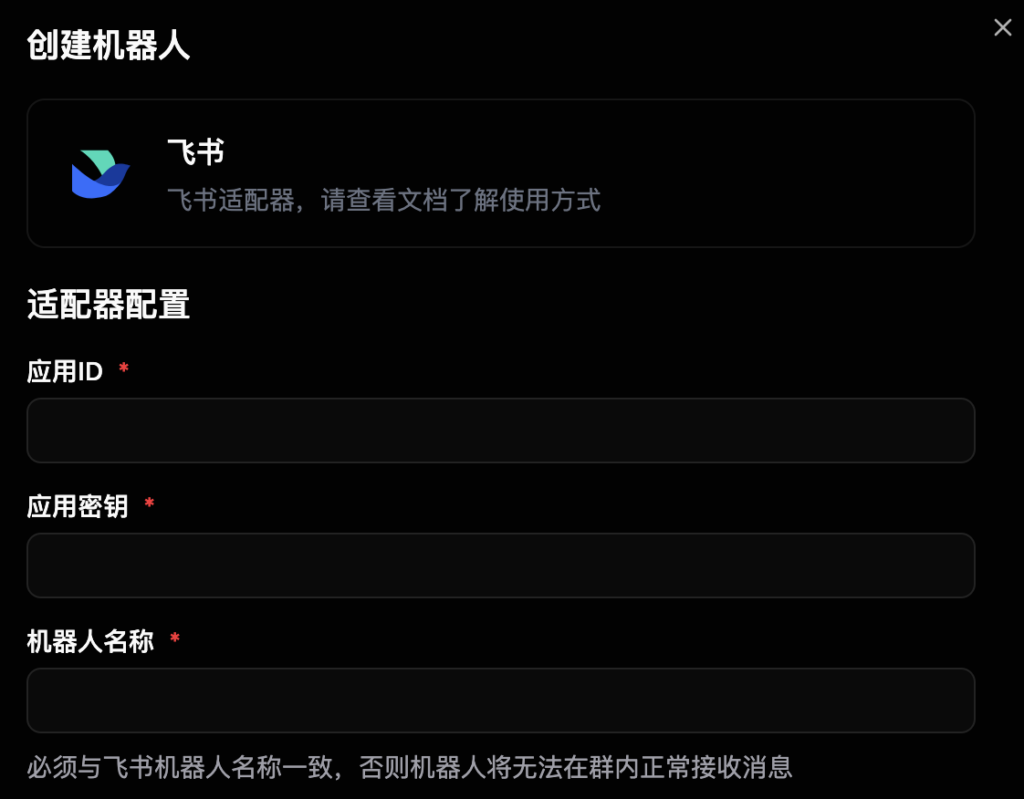
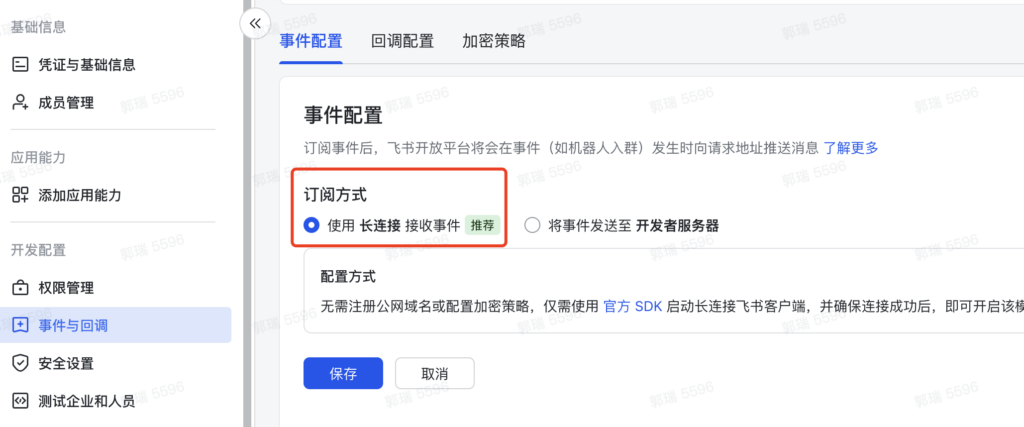
一般我们内网部署的话 不要选webhook,使用长链接即可,如果你用海外版的lark,需要webhook,你必须开放到公网。
流式输出勾选好。
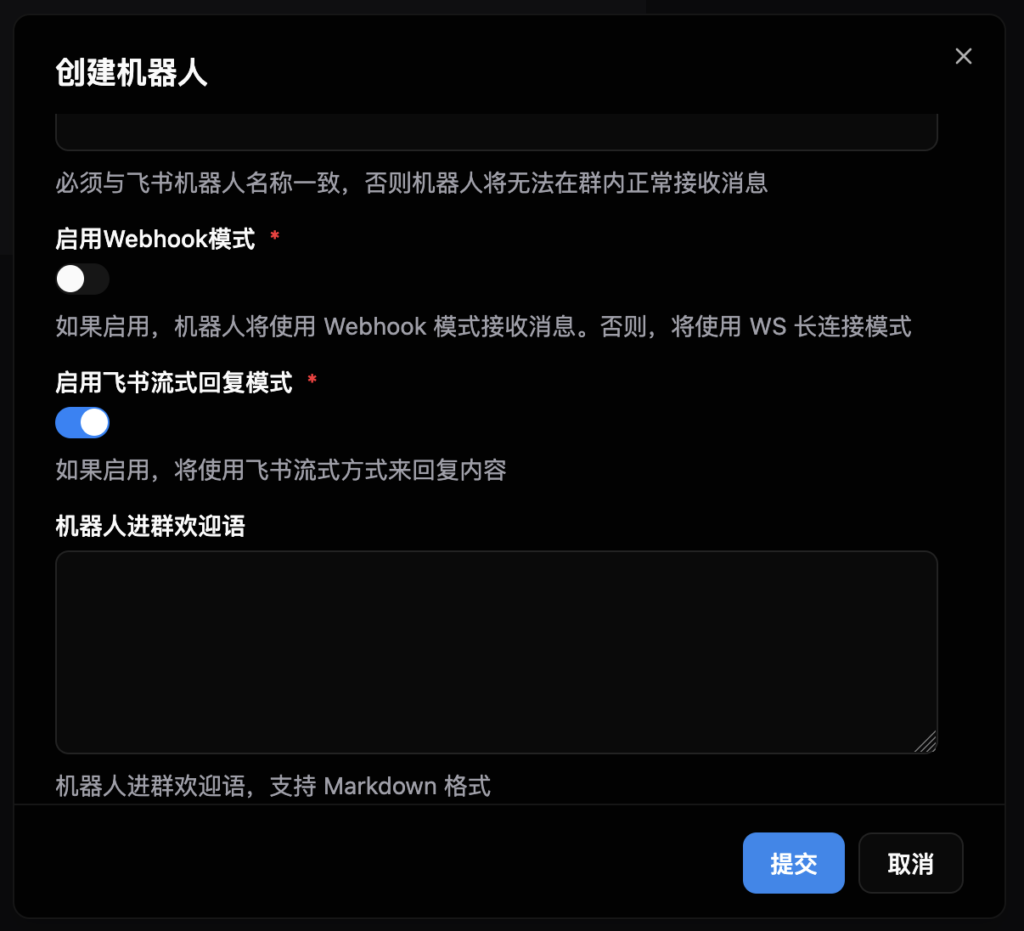
打开飞书开发者后台 创建一个应用
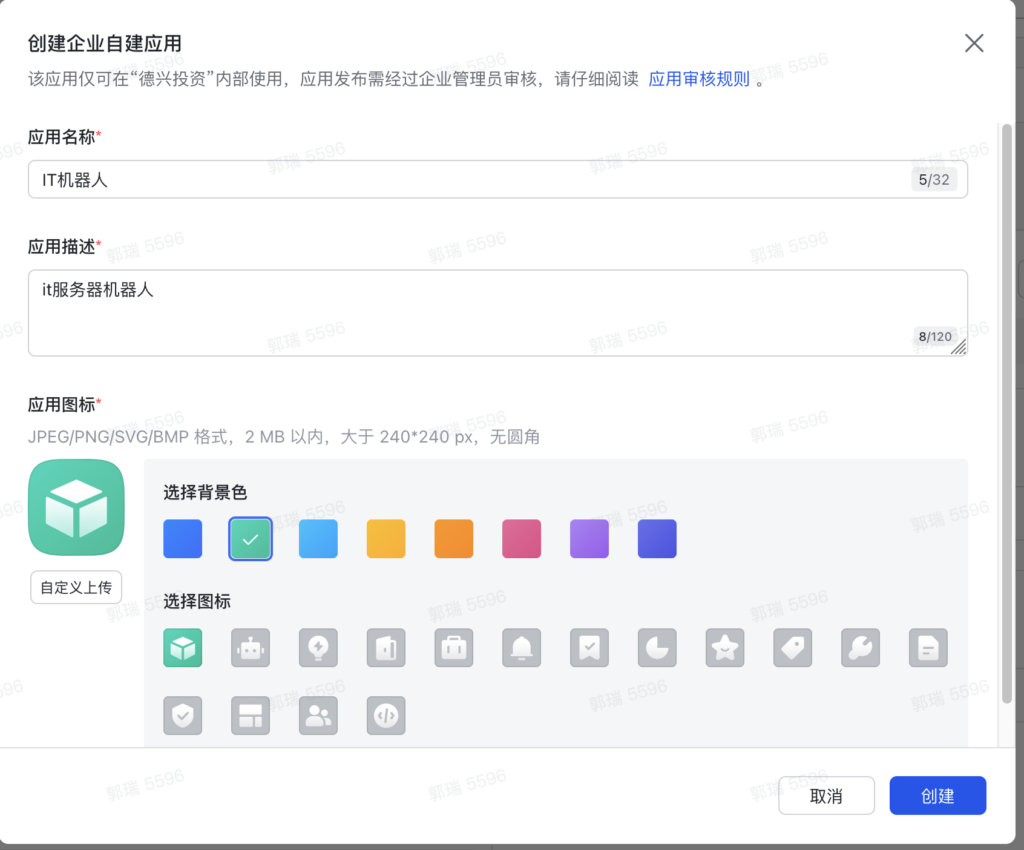
添加应用能力,选择机器人,添加
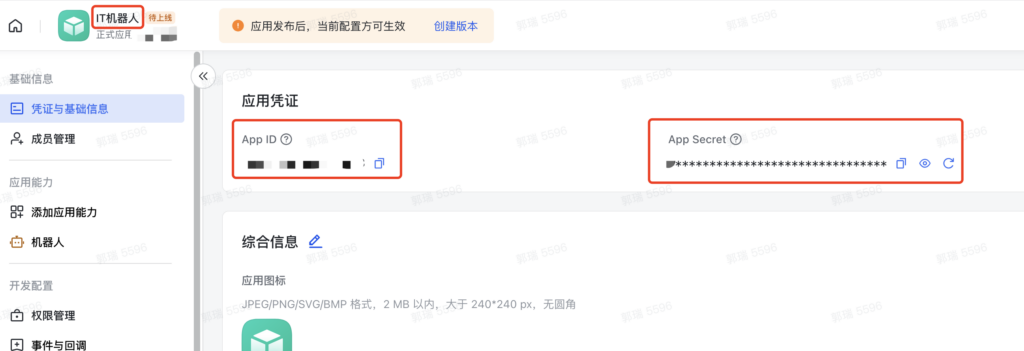
返回到凭证与基础信息,复制应用凭证、密钥和名字给langbot,注意名字,要保持一致
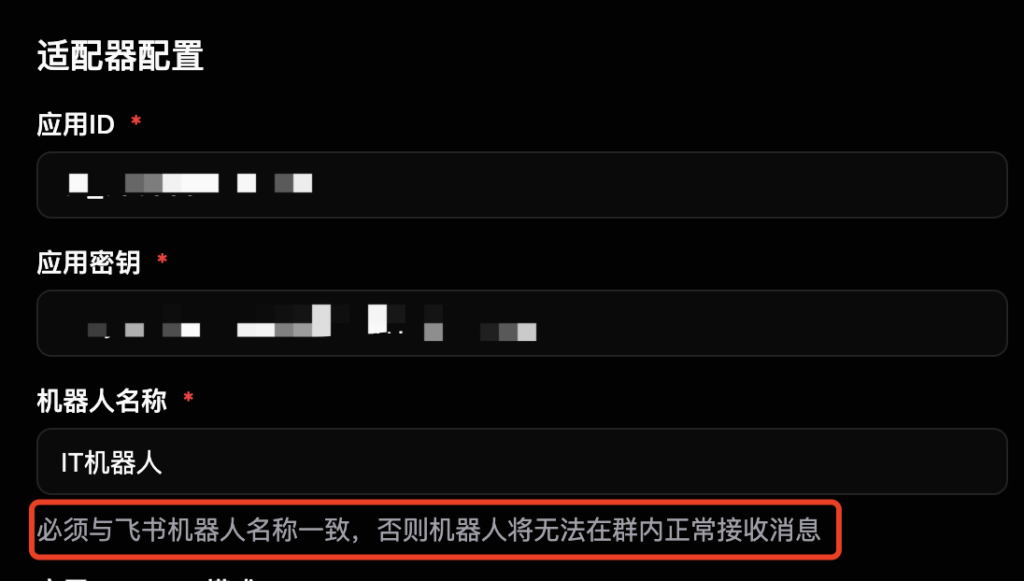
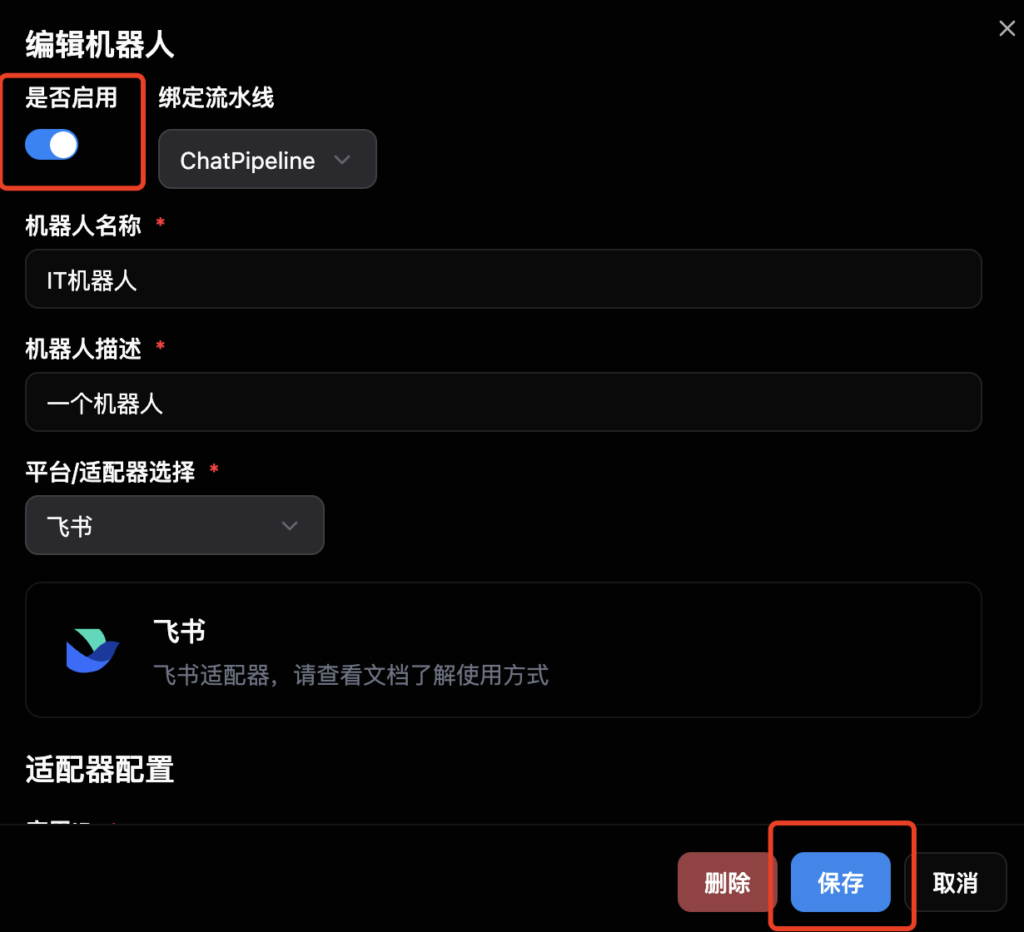
启用并保存
打开事件与回调,选择长链接 (注意选项卡:事件配置、回调配置都要选择保存一下)
添加事件:接收消息
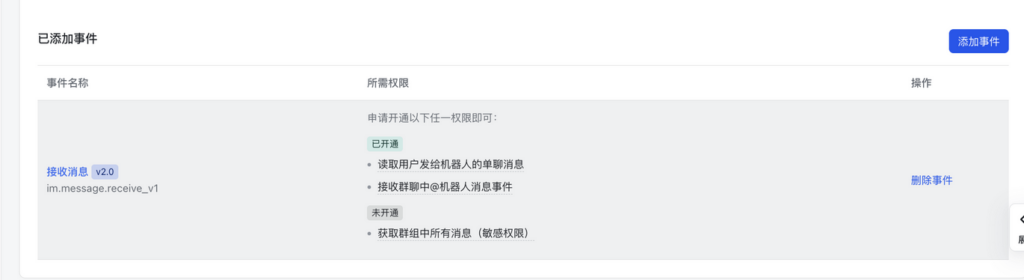
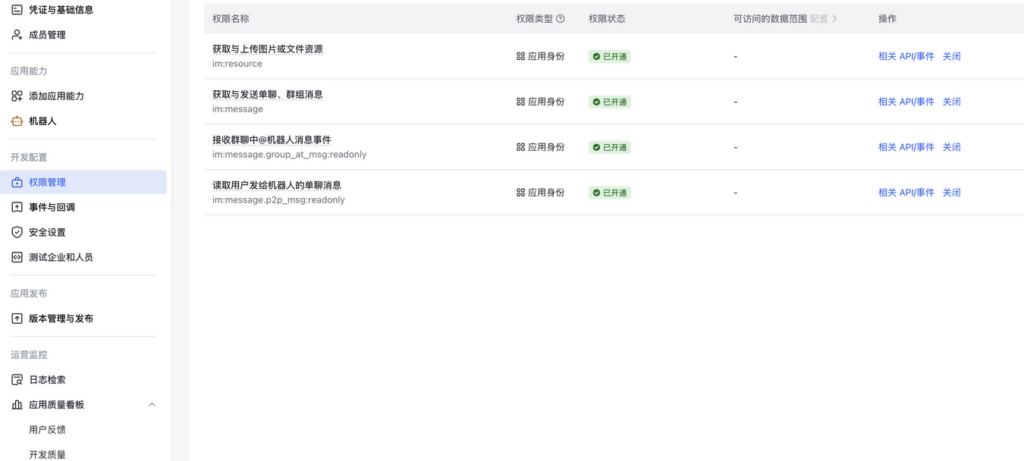
然后到权限管理中,把如下权限打开
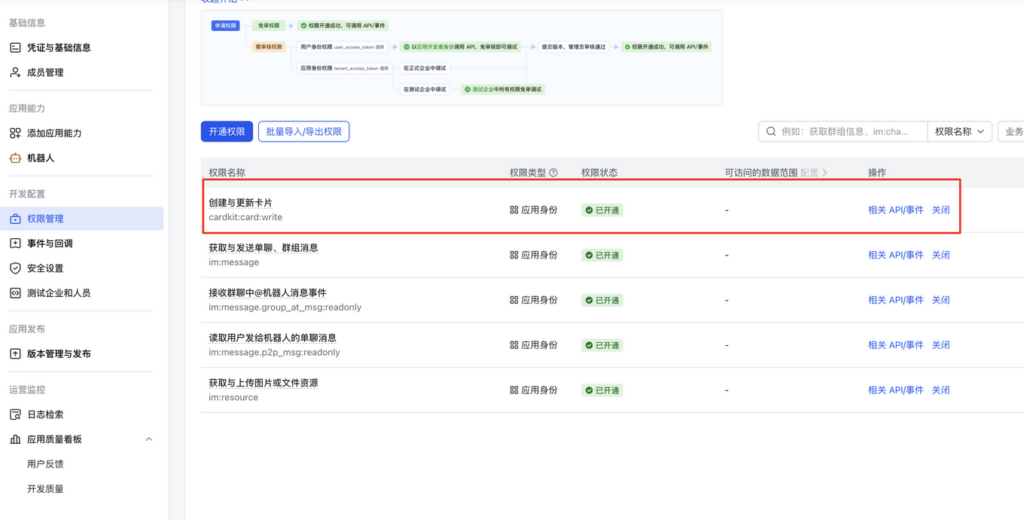
如果需要流式输出,记得打开创建与更新卡片
接下来创建版本

AI模型配置
我们这里用硅基流动来测试,实际上也支持本地模型对接的
进入硅基流动 – API密钥- 点击复制密钥
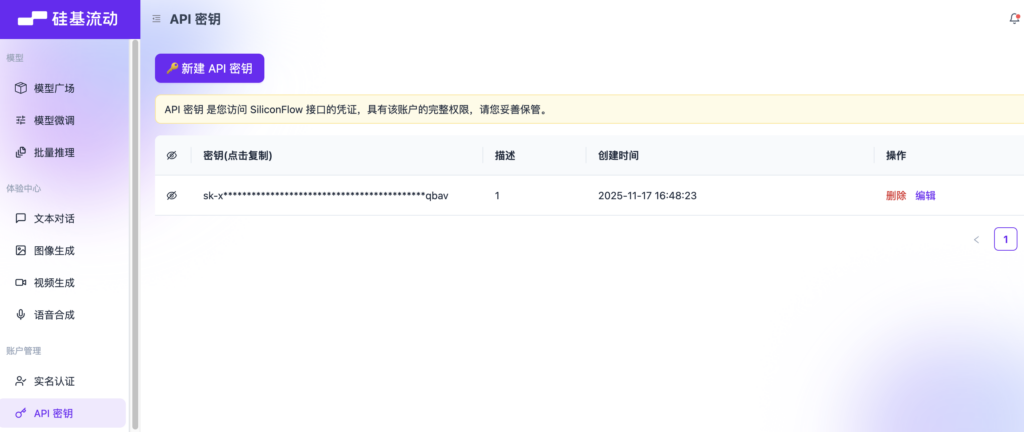
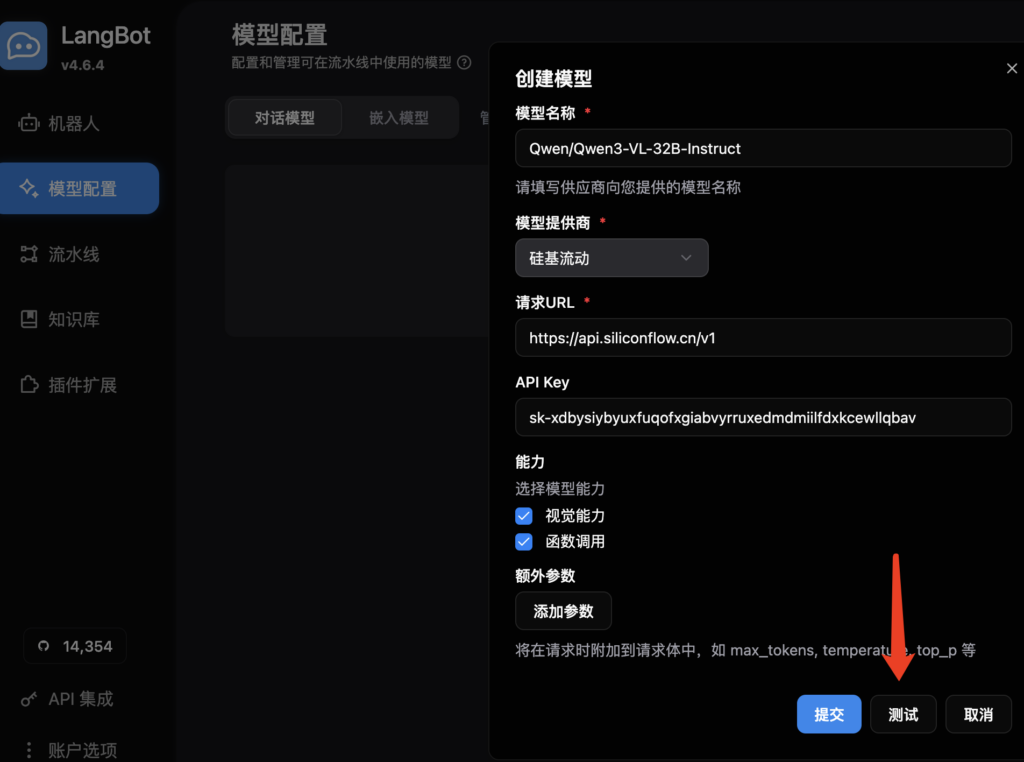
打开langbot – 模型配置- 添加模型
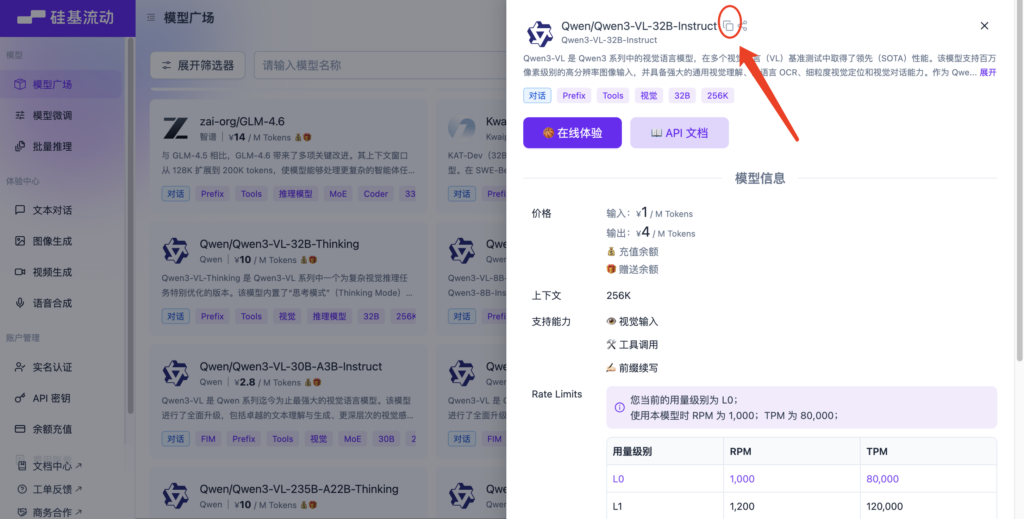
选择硅基流动- 粘贴进去我们刚才复制的密钥 ,模型名称到模型广场点开模型去复制
测试一下,没问题的话,点击提交
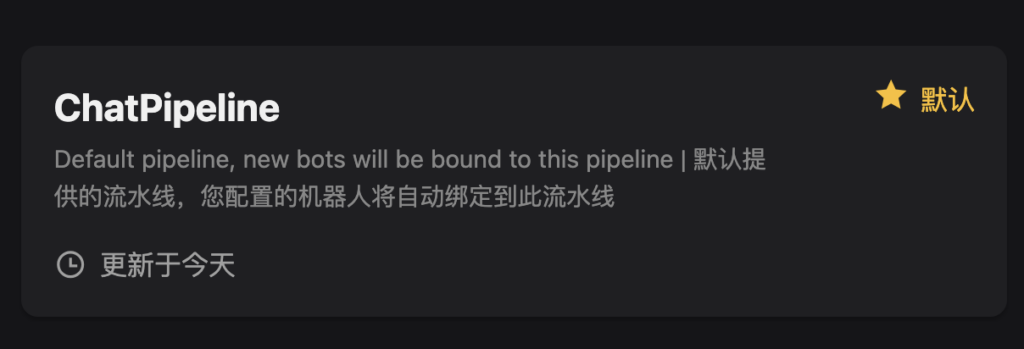
lanbot会默认生成一条工作流
至此,AI聊天功能配置好了,打开飞书,和机器人对话进行测试。
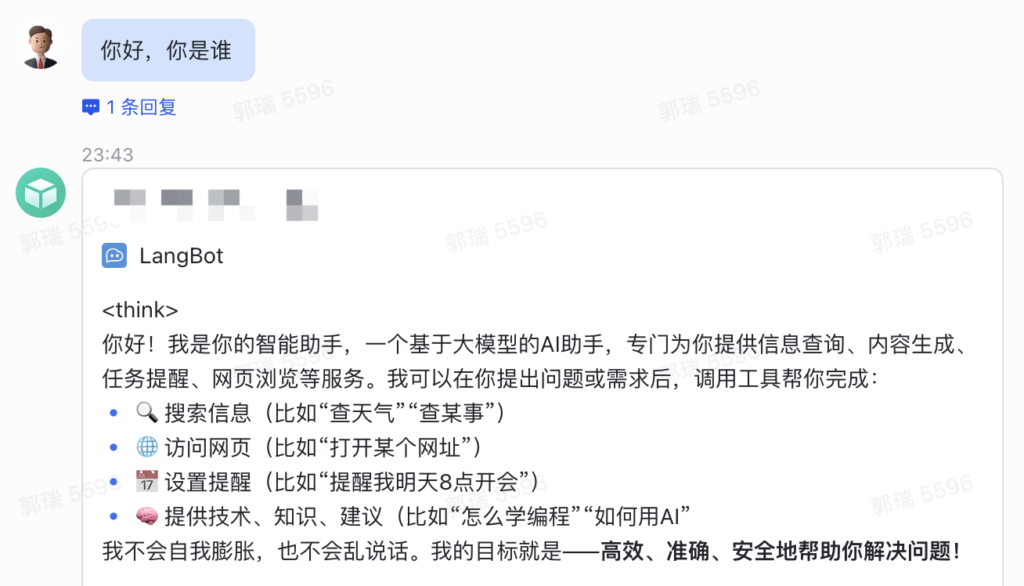


没有回复内容